
화면 모드
1장 AI 영상 제작이란?
이번 장에서 배울 내용
- AI 영상 제작이 무엇인지 한 문장으로 설명한다.
- 텍스트·이미지·영상 AI가 각각 무슨 일을 하는지 구분한다.
- 장면 3개짜리 ‘첫 영상 기획 메모’를 쓴다.
완성 결과물
첫 영상 기획 메모와 장면 1 프롬프트 (결과 01-A·01-B 미리보기)
WHY — 왜 배우나요?
영상 한 편을 만들려면 예전에는 카메라, 배우, 촬영 장소가 필요했습니다. AI 영상 제작에서는 이 모두를 글과 그림으로 지시합니다. 무엇을 어떻게 지시해야 하는지 알면, 혼자서도 감독처럼 작품을 만들 수 있습니다.
이번 장을 마치면 다음을 할 수 있습니다.
- AI 영상 제작이 무엇인지 한 문장으로 설명한다.
- 텍스트·이미지·영상 AI가 각각 무슨 일을 하는지 구분한다.
- 장면 3개짜리 ‘첫 영상 기획 메모’를 쓴다.
완성 결과물 미리보기 — 이 장에서 쓸 기획 메모는 책 전체에서 만들 예제 작품 「비 오는 정류장」의 설계도입니다. 27장을 마치면 아래 같은 장면이 완성됩니다.
| [결과 01-A] 장면 1 · 생성 전 목표 이미지 | [결과 01-B] 장면 3 · 완성 장면 |
|---|---|
| 자료 준비 중 비 오는 밤 정류장에 혼자 서 있는 수아, 와이드 샷 | 자료 준비 중 한 우산 아래 수아와 도윤, 버스가 들어오는 장면 |
| 생성 조건: 장면 프레임 · 16:9 | 생성 조건: 스토리보드 영상의 대표 프레임 |
NOTE
두 결과물은 이 책의 예제 프롬프트로 FECINE에서 실제 생성한 이미지만 싣습니다. 생성에 쓴 모델·길이·크레딧은 결과물과 함께 적습니다.
HOW — 어떻게 작동하나요?
말로 주문하면 AI가 촬영한다
여러분은 감독이고, AI는 카메라·배우·미술팀 역할을 합니다. 감독이 현장에서 말로 지시하듯, 여러분은 글로 지시합니다. 이 지시문을 프롬프트라고 부릅니다. 그림을 함께 주면 AI는 그 그림을 참고해 같은 얼굴·장소를 유지하려고 합니다(10장).
세 가지 AI가 차례로 일한다
| AI 종류 | 하는 일 | FECINE에서 만나는 메뉴 |
|---|---|---|
| 텍스트 AI | 대본을 읽고 회차·장면으로 나누고, 원고와 프롬프트를 씁니다 | 스토리, AI 구성, AI 어시스턴트 |
| 이미지 AI | 캐릭터·배경·소품과 장면의 시작 그림을 그립니다 | 캐릭터 · 아트, 장면 프레임 |
| 영상 AI | 그림과 프롬프트를 받아 움직이는 장면을 만듭니다. 대사 음성도 함께 만듭니다 | 스토리보드 |
긴 영상은 짧은 장면을 이어 붙인 것이다
영상 AI는 한 번에 짧은 장면 하나만 만듭니다. 그래서 1분짜리 영상은 짧은 장면 여러 개를 만든 뒤 편집에서 이어 붙입니다. 한 장면의 길이 한도는 모델(실제로 영상을 만드는 AI. 회사·버전마다 이름과 비용이 다릅니다)마다 다르며, 모델 탭에서 확인합니다(모델별 수치는 부록 A).
| 용어 | 뜻 |
|---|---|
| 작품 | 영상 프로젝트 하나. 제목·화면 비율·스타일을 가집니다 |
| 회차(에피소드) | 작품 안의 한 편. 화면에는 EP.01처럼 표시됩니다 |
| 장면 | 한 번에 생성하는 영상 한 토막. 스토리보드의 기본 단위입니다 |
| 프롬프트 | AI에게 주는 글 지시문 |
| 테이크 | 같은 장면을 다시 생성할 때마다 쌓이는 결과. T1, T2…로 표시됩니다 |
| 크레딧 | AI를 사용할 때 차감되는 요금 단위 |
NOTE
AI는 같은 프롬프트에도 매번 조금씩 다른 결과를 냅니다. 그래서 FECINE은 결과를 덮어쓰지 않고 테이크로 모아 둡니다. 마음에 드는 테이크를 고르는 것이 감독의 일입니다.
FECINE에서 확인하기 — 홈페이지의 제작 흐름
로그인 없이 볼 수 있는 FECINE 홈페이지에서, 지금 배운 흐름이 실제 도구에서 어떻게 나뉘는지 확인합니다.
- PC에서 크롬(Chrome) 또는 엣지(Edge)를 열고 주소창에
fecine.ai를 입력합니다. [캡처 01-01]의 첫 화면이 나타납니다. - ④ **[AI영상 작품 투어]**를 클릭합니다. 페이지 아래쪽 예시 영상으로 이동해 재생됩니다.
- ① 상단 메뉴 **[워크플로]**를 클릭합니다. ‘도구는 많아도, 제작 흐름은 하나여야 합니다.’ 영역으로 이동합니다.
- [캡처 01-02]의 빨간 상자 안 탭 **[스토리] [캐스트] [플랜] [생성] [완성]**을 차례로 눌러 설명을 읽고, 아래 표와 맞춰 봅니다.
- ② **[모델]**을 클릭합니다. ‘모델은 바뀌어도, 제작 흐름은 이어집니다.’ — 작업마다 알맞은 AI 모델을 골라 쓴다는 뜻입니다(PART 04).
- ③ **[크레딧]**을 클릭해 [캡처 01-03]의 FREE 카드를 확인합니다.
- ⑤ **[작품 시작하기]**는 아직 누르지 않습니다. 로그인은 15장에서 합니다.
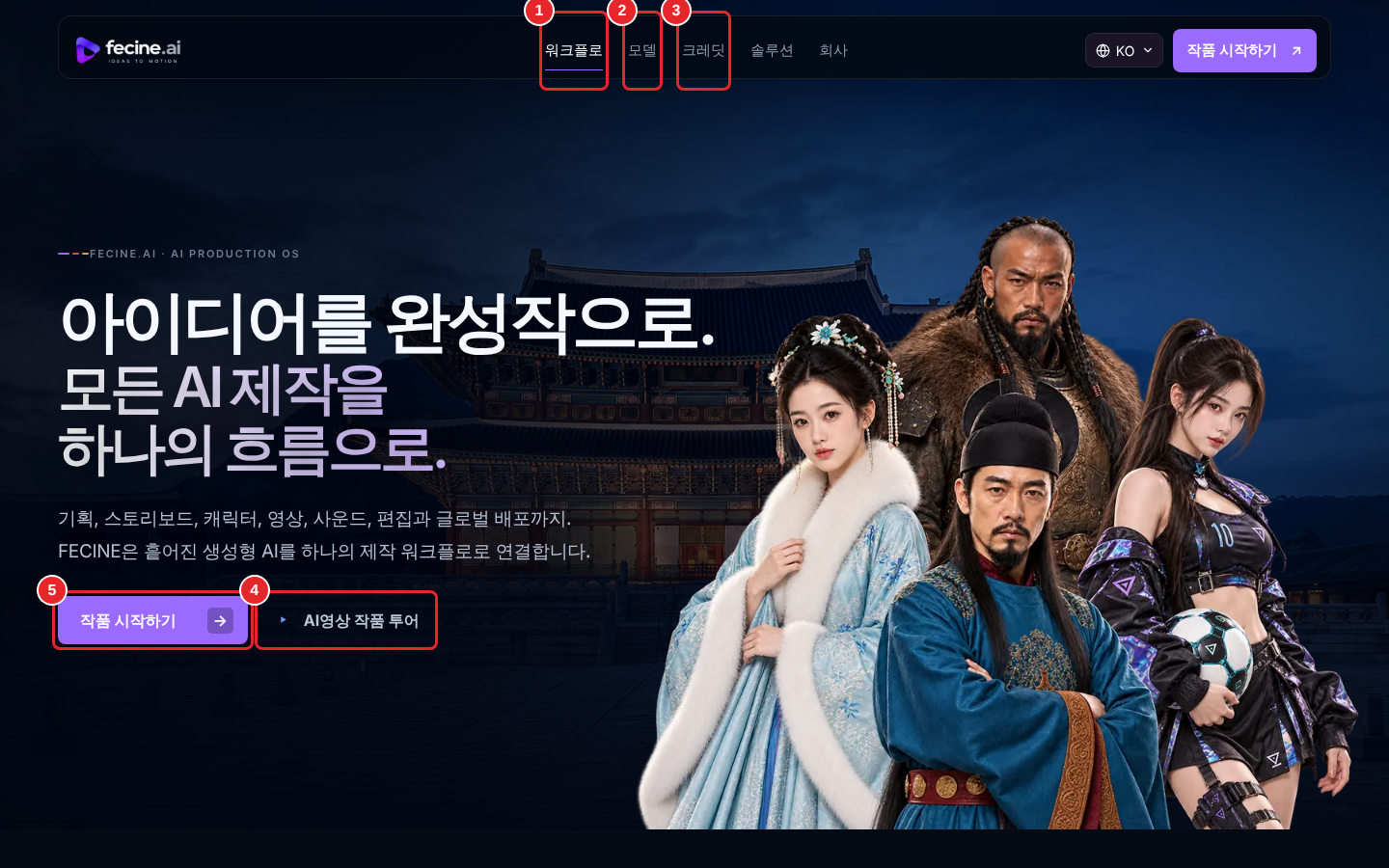
[캡처 01-01] 홈페이지 첫 화면 — ① 워크플로 ② 모델 ③ 크레딧 ④ AI영상 작품 투어 ⑤ 작품 시작하기
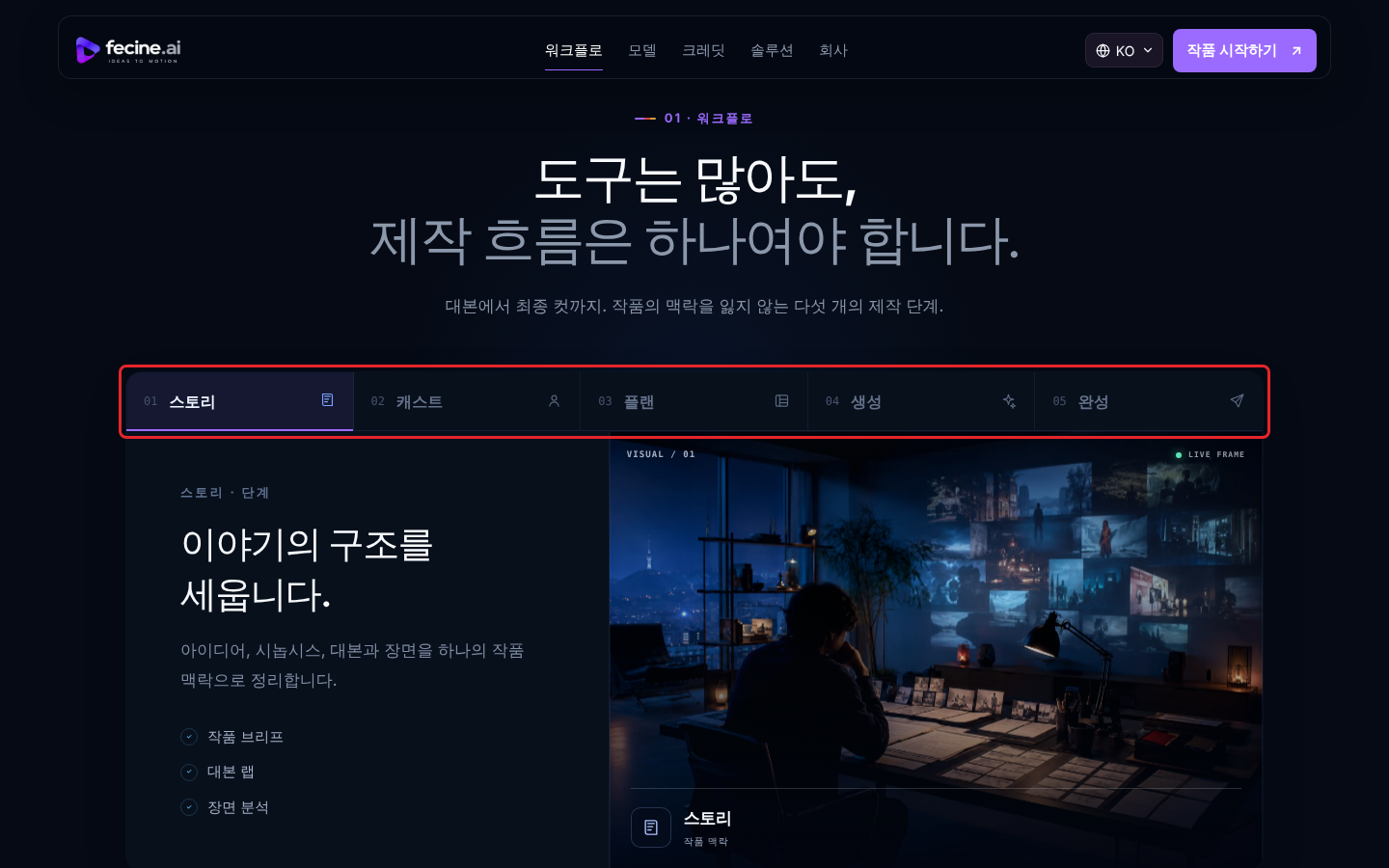
[캡처 01-02] [워크플로]를 누른 화면 — 빨간 상자가 제작 단계 탭 5개
| 홈페이지 탭 | 탭 제목 | V1 실제 메뉴 | 이 책의 PART |
|---|---|---|---|
| 01 스토리 | 이야기의 구조를 세웁니다. | 작품정보, 스토리 (대본이 있으면 AI 구성) | PART 05–06 |
| 02 캐스트 | 캐릭터와 세계를 고정합니다. | 캐릭터 · 아트, 오디오 | PART 07 |
| 03 플랜 | 생성 전, 모든 샷을 봅니다. | 스토리보드(장면·카메라·스타일), 장면 프레임 | PART 08 |
| 04 생성 | 샷마다 최적 모델을 연결합니다. | 스토리보드(모델·생성·테이크) | PART 08 |
| 05 완성 | 검토부터 배포까지 완성합니다. | 편집, 내보내기 | PART 09 |
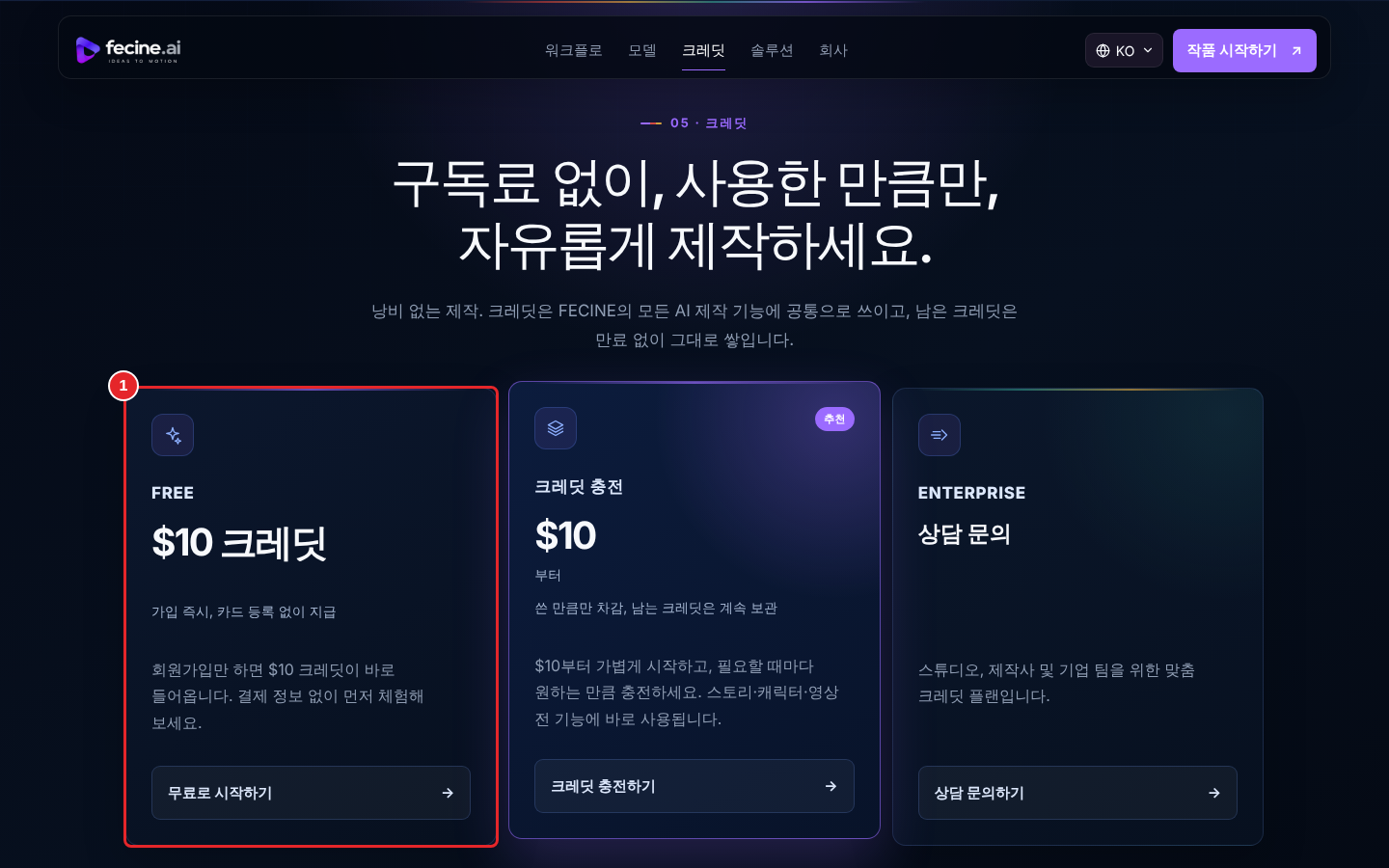
[캡처 01-03] [크레딧]을 누른 화면 — ① FREE 카드
CHECK
워크플로 영역의 작품 제목과 숫자는 예시입니다. 영역 아래에도 ‘샘플 작품 · 화면에 표시된 작품과 수치는 UI 데모 데이터입니다.’라고 적혀 있습니다.
NOTE
홈페이지는 ‘리뷰 룸’, ‘승인’처럼 V1에서 아직 준비 중인 기능도 함께 소개합니다. 실습은 이 책에 나오는 메뉴를 기준으로 합니다.
PRACTICE — 직접 해 보기
실습 1. 첫 영상 기획 메모 쓰기
도구를 열기 전에 종이나 메모장에 만들 영상을 적습니다. 이 메모는 16장(작품 설정)과 17장(스토리)에서 그대로 쓰입니다. 예시를 그대로 써도 됩니다.
text
[첫 영상 기획 메모]
제목       : 비 오는 정류장
한 줄 아이디어 : 비 오는 밤, 우산 없는 주인공에게 낯선 사람이 우산을 건넨다.
전체 길이  : 약 15초 (장면 3개 × 5초)
화면 비율  : 16:9            (작품 설정 > 화면 비율)
스타일     : 실사 · 시네마틱  (작품 설정 > 스타일)

장면 1 : 비에 젖은 버스 정류장. 혼자 서 있는 수아.   (와이드, 천천히 다가감)
장면 2 : 옆에서 우산이 쓱 들어온다. 놀라는 수아. (클로즈업)
장면 3 : 한 우산 아래 두 사람, 버스가 들어온다.  (뒤쪽에서 넓게)
실습 2. 장면 1을 프롬프트로 바꾸기
25장에서 이 문장을 프롬프트 탭에 입력합니다.
text
비 오는 밤의 도시 버스 정류장. 20대 여성이 우산 없이 혼자 서 있다.
젖은 아스팔트에 가로등 빛이 번진다. 카메라는 멀리서 천천히 다가간다.
차분하고 쓸쓸한 분위기, 영화 같은 조명.
TIP
좋은 프롬프트는 ‘누가 · 어디서 · 무엇을 · 카메라는 어떻게 · 분위기는 어떻게’를 담습니다. FECINE의 프롬프트 탭도 주체 · 세트 디테일 · 조명·분위기 · 스타일·품질 칸으로 나뉘어 있습니다.
COST · 비용
이 장의 실습은 크레딧이 들지 않습니다. 실제 생성은 26–27장에서 하며, 그때 생성 버튼에 표시되는 약 {n} 크레딧을 먼저 확인합니다.
실습 3. 목표 결과물과 내 메모 비교하기
[결과 01-A]를 보고, 내 기획 메모가 다섯 가지를 모두 담았는지 확인합니다. 빠진 항목이 있으면 AI는 그 부분을 임의로 채웁니다.
| 확인 항목 | 목표 결과에서 보이는 것 | 내 메모에 있나? |
|---|---|---|
| 장소 | 비 오는 도시 버스 정류장 | |
| 인물 | 20대 여성 한 명, 우산 없음 | |
| 빛 | 가로등, 젖은 바닥의 반사 | |
| 카메라 | 멀리서 천천히 다가감(와이드 · 푸시 인) | |
| 분위기 | 차분하고 쓸쓸함 |
REVIEW — 제대로 했나요?
체크리스트
자주 겪는 실패와 해결
| 이럴 때 | 이유 | 해결 |
|---|---|---|
| 홈페이지가 영어로 보인다 | 브라우저 언어를 따라간다 | 오른쪽 위 언어 전환(KO)에서 한국어 선택 |
| ‘1분짜리를 한 번에 만들 수 없나요?’ | 영상 AI는 한 번에 짧은 장면만 만듭니다 | 장면을 나눠 기획하고 편집에서 잇습니다 |
| 기획 메모의 장면이 10개를 넘는다 | 장면마다 생성 비용과 시간이 듭니다 | 첫 영상은 장면 3~5개로 시작합니다 |
| 프롬프트가 한 줄뿐이다 | AI가 빈칸을 임의로 채워 예상과 다른 결과가 나옵니다 | 비교표 다섯 항목을 모두 적습니다 |
| 스마트폰으로 실습하려 한다 | 완성 영상을 파일로 만드는 작업(렌더)은 PC 브라우저에서 합니다 | PC의 크롬·엣지·사파리 최신 버전으로 실습합니다 |
주의
실존 인물의 얼굴이나 남의 저작물을 그대로 넣는 기획은 피합니다. FECINE에서도 실존 인물은 본인이 직접 Seedance 실존 인물 인증을 해야 합니다(11장).
확인 문제
- 텍스트·이미지·영상 AI 중 ‘캐릭터의 얼굴 그림’을 만드는 것은 무엇인가요?
- 1분짜리 영상을 만들 때 장면을 나누는 이유는 무엇인가요?
- 같은 프롬프트로 다시 생성한 결과를 FECINE에서는 무엇이라고 부르나요?
정답: 1) 이미지 AI 2) 영상 AI가 한 번에 짧은 장면만 만들기 때문 3) 테이크
응용 과제
- 기획 메모의 화면 비율을 9:16으로 바꾸고, 장면 3의 카메라 설명을 세로 화면에 맞게 고쳐 보세요.
- 내 생활에서 찾은 소재로 ‘한 줄 아이디어 + 장면 3개’ 메모를 하나 더 쓰세요. 예) 아침 카페 오픈 준비.
- 홈페이지 다섯 탭 중 가장 어려워 보이는 단계를 고르고 이유를 한 문장으로 적어 두세요. 해당 PART를 마친 뒤 다시 읽습니다.