
화면 모드
23장 캐릭터 목소리 연결
이번 장에서 배울 내용
- 오디오에 목소리·음악 파일을 올린다.
- 목소리 파일을 캐릭터에 연결한다.
- 보이스 참조의 한계를 안다.
완성 결과물
보이스가 연결된 수아
WHY — 목소리도 캐릭터의 일부입니다
얼굴이 같아도 장면마다 목소리가 다르면 다른 사람처럼 느껴집니다. FECINE에서는 캐릭터에 목소리 파일을 연결해 두면, 그 캐릭터가 나오는 영상을 만들 때 목소리가 함께 전달됩니다.
오디오에 목소리·음악 파일을 올린다.- 목소리 파일을 캐릭터에 연결한다.
- 보이스 참조의 한계를 안다.
완성 결과물 — 보이스가 연결된 수아
HOW — 화면 따라 하기
- 제작 모듈에서
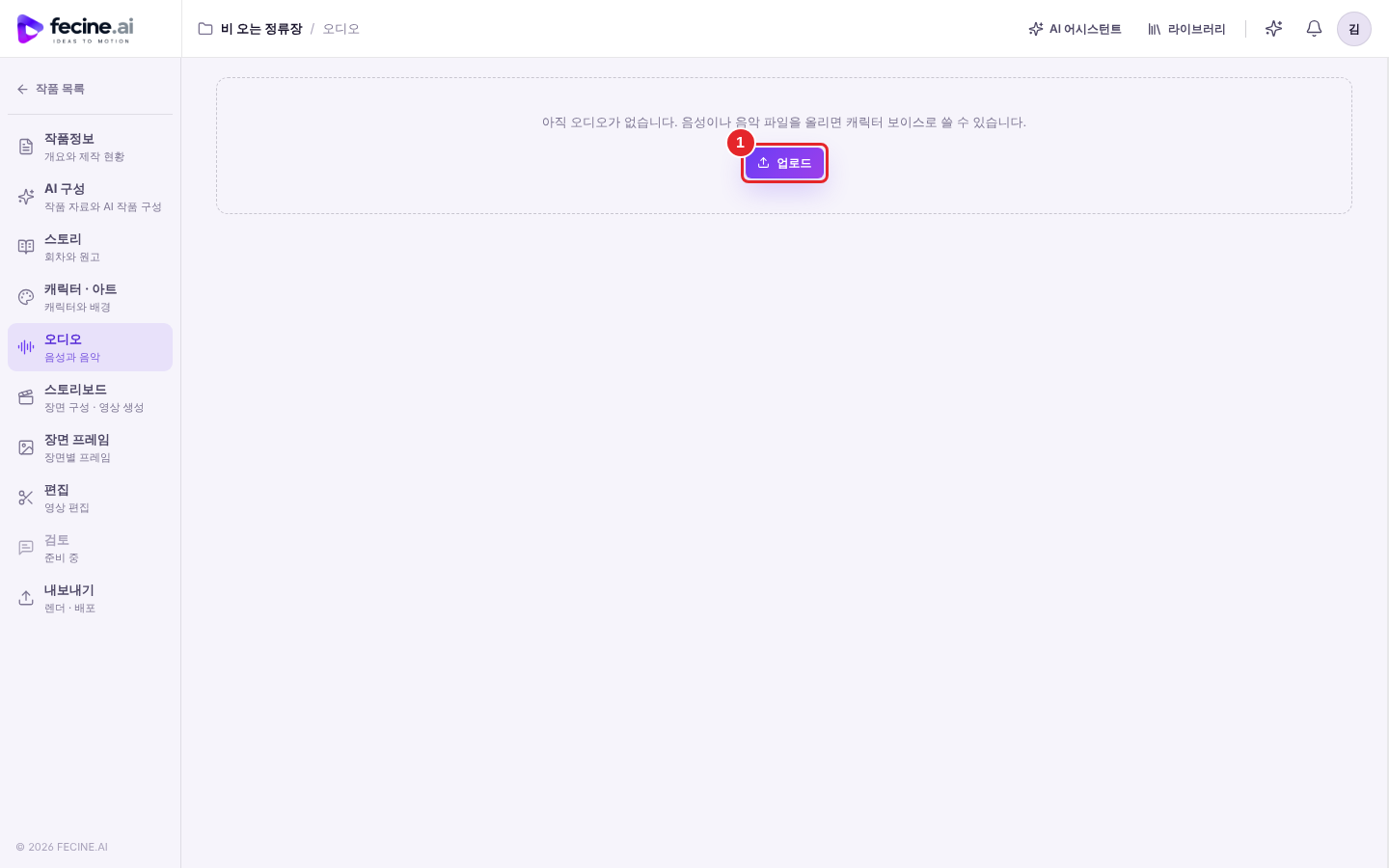
오디오를 누릅니다. 비어 있다면 ‘아직 오디오가 없습니다. 음성이나 음악 파일을 올리면 캐릭터 보이스로 쓸 수 있습니다.’가 보입니다. 업로드를 누르고 파일(MP3·WAV·AAC·OGG)을 고릅니다.- 목록에서 재생해 확인하고, 필요하면
이름 바꾸기로 ‘수아_목소리’처럼 바꿉니다. 캐릭터 연결을 눌러 수아를 고릅니다. 이미 보이스가 있으면 ‘지금 보이스 교체’ 경고가 나옵니다.
[캡처 13-01] 오디오 — ① 업로드
NOTE
FECINE V1에는 목소리를 새로 만드는 음성 합성(TTS)이 없습니다. 연결한 목소리는 참조로 영상 모델에 전달되고, 실제 대사 음성은 영상 모델이 만듭니다. 참조 음성을 받지 못하는 모델도 있습니다(‘이 모델은 참조 음성을 사용할 수 없어요’, 부록 A).
주의
다른 사람의 목소리는 본인 동의 없이 쓰지 않습니다. 직접 녹음한 목소리나 사용 허락을 받은 파일만 올립니다.
PRACTICE — 수아 보이스 연결
- 휴대폰 녹음기로 자신의 목소리를 10–20초 녹음하고, 파일을 PC로 옮깁니다. FECINE에는 MP3·WAV·AAC·OGG만 올릴 수 있으므로, 아이폰 음성 메모처럼 .m4a로 저장되는 파일은 MP3로 바꿔서 올립니다. 조용한 곳에서 아래 문장을 천천히 읽습니다.
text
오늘따라 왜 이렇게 안 와. 비는 그칠 생각을 안 하네.
고마워요. 덕분에 덜 젖었어요.- 파일을
오디오에 올리고이름 바꾸기로 ‘수아_목소리’로 바꿉니다. 캐릭터 연결→ 수아.- 27장에서 장면 1을 만들 때 목소리가 비슷하게 나오는지 확인합니다.
COST · 비용
오디오 업로드와 연결은 무료입니다.
REVIEW — 제대로 했나요?
| 자주 겪는 실패 | 해결 |
|---|---|
| 업로드가 안 됨 | MP3·WAV·AAC·OGG인지, 용량이 너무 크지 않은지 확인 |
| 영상의 목소리가 연결한 것과 다름 | 참조 음성을 받는 모델인지 확인, 장면에 캐릭터가 연결됐는지 확인 |
| 대사가 다른 인물 목소리로 나옴 | 장면 탭 대사의 말하는 인물 지정(24장) |
확인 문제 1) 목소리 파일을 캐릭터에 붙이는 버튼은? 2) V1에서 대사 음성을 실제로 만드는 것은? 3) 올릴 수 있는 파일 형식은?
정답: 1) 캐릭터 연결 2) 영상 모델 3) MP3·WAV·AAC·OGG
응용 과제 — 도윤 역의 목소리를 친구에게 부탁해 녹음하고(동의 받기), 도윤에 연결해 보세요.