
화면 모드
30장 내보내기·다운로드·게시 요청
이번 장에서 배울 내용
- 코덱·비율·해상도가 무엇인지, 플랫폼마다 무엇이 다른지 이해합니다.
- 출력 프리셋을 골라 렌더(편집본을 영상 파일 하나로 만드는 일)하고 파일을 내려받습니다.
- 장면 하나만 받기, 로고 없이 받기, FECINE 공식 채널에 게시 요청하기를 구분합니다.
완성 결과물
「비 오는 정류장」 완성 MP4 (결과 30-A, 캡처 25-01)
WHY
완성한 영상을 YouTube에 올릴 때와 Shorts에 올릴 때, 같은 파일을 써도 될까요?
- 코덱·비율·해상도가 무엇인지, 플랫폼마다 무엇이 다른지 이해합니다.
- 출력 프리셋을 골라 렌더(편집본을 영상 파일 하나로 만드는 일)하고 파일을 내려받습니다.
- 장면 하나만 받기, 로고 없이 받기, FECINE 공식 채널에 게시 요청하기를 구분합니다.
완성 결과물 「비 오는 정류장」 완성 MP4 (결과 30-A, 캡처 25-01)
HOW
내보내기의 세 가지 값
| 값 | 뜻 | 고르는 기준 |
|---|---|---|
| 코덱·포맷 | 영상을 압축하는 방식과 파일 형식 | 대부분 MP4 / H.264(거의 모든 기기에서 재생). 편집 전문가에게 넘길 때만 ProRes(화질 손실이 적고 파일이 큼) |
| 비율 | 가로:세로 (16:9, 9:16, 1:1) | 올릴 곳의 화면 모양 |
| 해상도·크기 | 화면의 점 개수 (예: 1280×720) | 만든 크기보다 크게는 못 만듦 |
출력 프리셋
| 프리셋 | 비율 | 포맷 | 쓰임 |
|---|---|---|---|
| 마스터 | 작품 그대로 | MP4 / H.264 | 보관용 원본, 채널 게시의 기준 |
| YouTube 고화질 | 16:9 | MP4 / H.264 | 가로 영상 |
| Shorts · Reels | 9:16 | MP4 / H.264 | 세로 짧은 영상 |
| 정사각 피드 | 1:1 | MP4 / H.264 | 피드 게시물 |
| 방송용 ProRes | 작품 그대로 | MOV / ProRes 422 | 편집·방송 단계로 넘길 때 (파일이 매우 큼) |
16:9 작품을 9:16으로 내보내면 양옆이 잘립니다. 이때 화면 맞춤으로 화면의 어느 부분을 남길지 정합니다: 화면에 맞추기 / 왼쪽 / 가운데 / 오른쪽 / 피사체 따라가기.
FECINE에서 하기 — 작품 내보내기
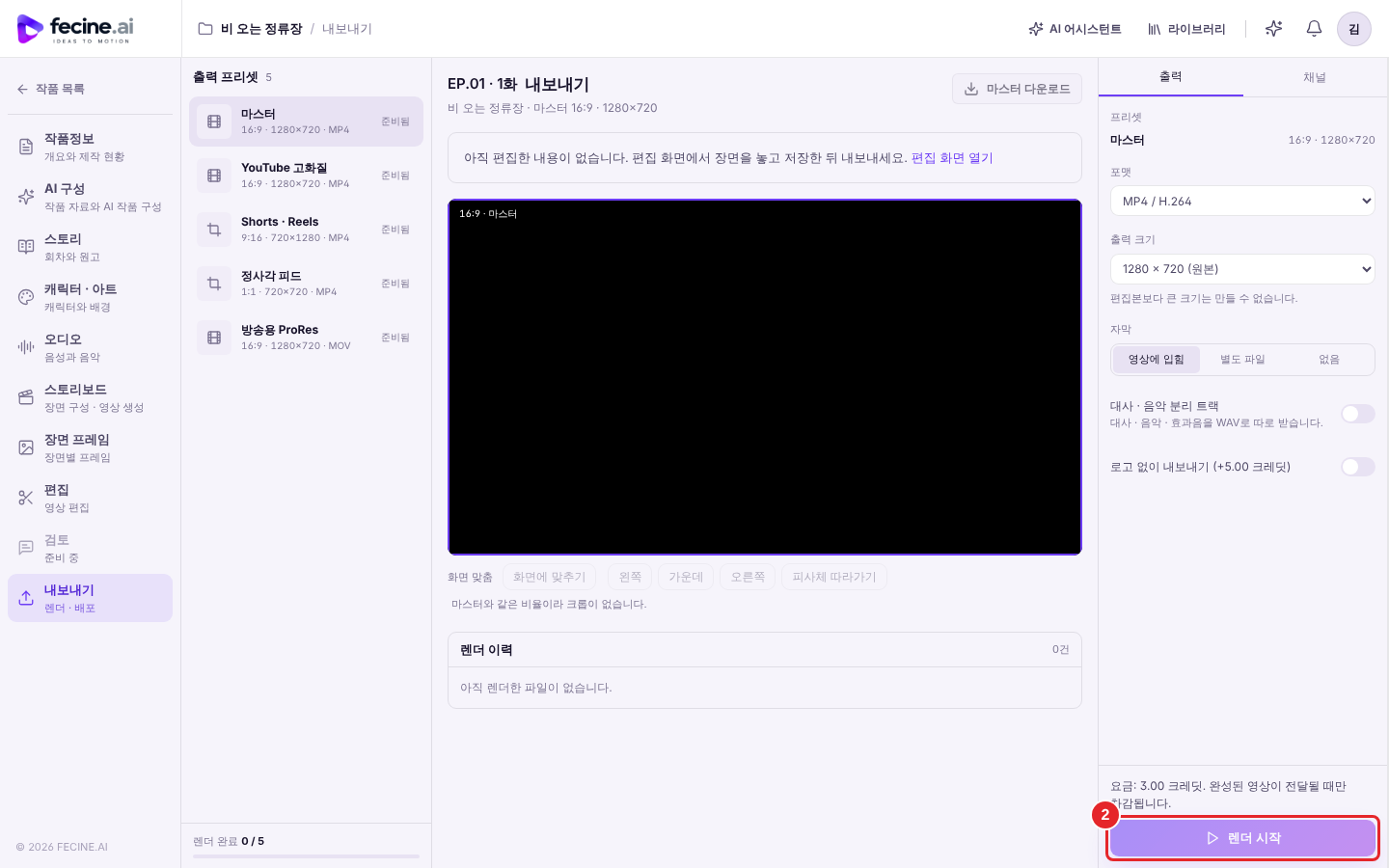
- 편집 화면 위쪽 내보내기를 누릅니다. 저장하지 않은 편집이 있으면 먼저 저장한 뒤 내보내기 화면으로 이동합니다.
- 왼쪽 출력 프리셋에서 마스터를 고릅니다.
- 오른쪽 출력 탭에서 포맷(MP4 / H.264), 출력 크기(원본), 자막(영상에 입힘 / 별도 파일 / 없음), 범위(EP.1만 / 작품 전체)를 확인합니다.
- 필요하면 대사 · 음악 분리 트랙(WAV: 음질을 줄이지 않은 소리 파일)과 **로고 없이 내보내기 (+n 크레딧)**를 켭니다.
- 아래
요금: n 크레딧. 완성된 영상이 전달될 때만 차감됩니다.를 읽고 렌더 시작을 누릅니다. n개 중 n번째 구간을 만드는 중…→…올리는 중…→구간을 이어 붙이고 확인하는 중입니다…순서로 진행됩니다. 끝날 때까지 탭을 열어 둡니다.내보내기가 끝났습니다.가 나오면 영상 다운로드를 누릅니다. 이후에는 위쪽 마스터 다운로드나 아래 렌더 이력의 다운로드로도 받을 수 있습니다.- 같은 방법으로 Shorts · Reels를 고르고 화면 맞춤을 피사체 따라가기로 두고 한 번 더 렌더합니다.
[캡처 25-01] 화면 갱신 예정 내보내기 화면 — ① 출력 프리셋 ② 미리보기와 화면 맞춤 ③ 출력 탭(포맷·출력 크기·자막·범위) ④ 요금 ⑤ 렌더 시작 ⑥ 렌더 이력
NOTE
렌더는 서버가 아니라 지금 쓰는 PC의 브라우저가 합니다. PC의 Chrome·Edge·Safari 최신 버전에서 열고, 렌더 중에는 이 탭을 열어 두세요. PC가 잠들지 않게 해 둡니다.를 따릅니다. 멈췄다면 다시 열어 이어서 진행합니다.
TIP
렌더 이력의 자막 · 분리 트랙에서 자막 파일(SRT: 자막 문장과 시간만 담은 글자 파일)과 대사·음악·효과음 파일을 따로 받을 수 있습니다. 다른 편집 프로그램에서 마무리할 때 쓸모 있습니다.
FECINE에서 하기 — 장면 하나만 받기
- 스토리보드의 테이크, 또는 편집 화면의 이 장면 영상 다운로드에서 다운로드를 누릅니다.
- 로고 포함 다운로드 · 무료 또는 로고 없이 다운로드 · n 크레딧을 고릅니다.
- 로고 없이 받을 때는 확인 창에서 차감하고 다운로드를 누릅니다.
주의
로고 없는 장면 다운로드는 같은 영상을 다시 받을 때도 다시 차감됩니다. 받은 파일은 잘 보관해 두세요.
FECINE에서 하기 — 채널 게시 요청
채널 게시는 내 YouTube 채널에 올리는 기능이 아닙니다. FECINE 공식 채널에 올려 달라고 요청하고, 운영자가 검토한 뒤 게시합니다.
- 마스터(MP4 / H.264)를 먼저 렌더합니다. 마스터가 없으면 채널 탭에
채널에 올리려면 먼저 마스터(MP4 / H.264)를 렌더하세요.가 보입니다. - 내보내기 화면의 채널 탭에서 채널 게시 요청을 누르면 채널 게시 화면이 열립니다.
- 보낼 영상을 고르고 제목, 설명, 해시태그(띄어쓰기나 쉼표로 구분)를 입력합니다.
- 채널을 고르고, 해당하면 어린이를 위한 영상입니다를 켭니다.
- 확인의 네 항목(권리 보유, 실존 인물 미사용, AI 생성 표시 동의, 게시·수익 배분 동의)을 읽고 모두 체크합니다.
- 게시 요청을 누릅니다. 요청 내역에서 상태(검토 대기 → 게시 중 → 게시 완료, 또는 반려)를 확인합니다. 검토가 시작되기 전에는 요청 취소할 수 있습니다.
[캡처 30-01] 캡처 준비 중 채널 게시 화면 — ① 보낼 영상 ② 제목·설명·해시태그 ③ 채널 ④ 확인 ⑤ 게시 요청 ⑥ 요청 내역
PRACTICE
실습 30-1 내보내기 계획표
| 올릴 곳 | 프리셋 | 화면 맞춤 | 자막 | 로고 |
|---|---|---|---|---|
| 보관·게시 요청 | 마스터 | — | 영상에 입힘 | 포함 |
| 세로 짧은 영상 | Shorts · Reels | 피사체 따라가기 | 영상에 입힘 | 포함 |
| 자막을 따로 올릴 곳 | YouTube 고화질 | — | 별도 파일 | 포함 |
실습 30-2 게시 요청 문구
text
제목: 비 오는 정류장 | AI 단편
설명: 비 오는 밤, 우산 하나로 시작된 짧은 만남. FECINE으로 만든 AI 영상입니다.
해시태그: AI영상 단편 비오는날| 결과 30-A | 결과 30-B |
|---|---|
| 자료 준비 중 마스터 MP4 재생 화면 | 자료 준비 중 Shorts · Reels 9:16 결과 |
COST · 비용
작품 내보내기에는 요금이 있고, 화면에 미리 표시됩니다. 크레딧은 완성된 영상이 전달될 때만 차감되고, 실패하면 차감된 크레딧은 없습니다. 로고 없이는 추가 요금입니다. 장면 다운로드는 로고 포함이면 무료입니다. 금액은 부록 A를 확인합니다.
REVIEW
| 상황 | 화면 문구 | 해결 |
|---|---|---|
| 편집본이 없음 | 아직 편집한 내용이 없습니다. | 편집 화면 열기 → 장면을 놓고 편집본 저장 |
| 모바일·오래된 브라우저 | 이 브라우저에서는 내보낼 수 없습니다. | PC의 Chrome·Edge·Safari 최신 버전 |
| 포맷 미지원 | 이 브라우저는 이 포맷으로 렌더할 수 없습니다. | MP4 / H.264로 바꾸거나 최신 Chrome |
| ProRes가 너무 김 | ProRes는 파일이 매우 커서 …분까지 만들 수 있습니다. | 출력 크기를 줄이거나 다른 포맷 |
| 크레딧 부족 | 크레딧이 … 부족합니다. | 충전 또는 로고 없이 끄기 |
| 다른 내보내기 진행 중 | 이 작품의 다른 내보내기가 진행 중입니다. | 끝난 뒤 다시 시도 |
| 구간 실패 | 구간을 만들거나 올리지 못했습니다. | 이어서 진행 |
| 저장 중 멈춤 | 완성된 영상을 저장하다 멈추었습니다. | 다시 시도 (크레딧은 한 번만 차감) |
| 이미 요청한 영상 | 이 영상은 이미 요청했습니다. | 요청 내역 확인 |
| 해시태그 오류 | 해시태그에는 글자·숫자·밑줄만 쓸 수 있습니다. | #·특수문자 빼기 |
확인 문제
- 16:9 작품을 Shorts · Reels로 내보낼 때 주인공이 잘리지 않게 하려면 무엇을 설정하나요?
- 렌더를 서버가 아니라 내 PC가 한다는 것은 어떤 주의점을 만드나요?
- 채널 게시 요청을 하면 영상은 어디에 올라가나요?
정답: 1. 화면 맞춤을 피사체 따라가기(또는 주인공 쪽 위치)로 둔다. 2. 렌더가 끝날 때까지 탭을 열어 두고, PC에서 최신 브라우저를 써야 한다. 3. 운영자 검토를 거쳐 FECINE 공식 채널에 올라간다. 내 채널이 아니다.
응용 과제 같은 작품을 정사각 피드로 내보내되 화면 맞춤을 가운데와 피사체 따라가기로 각각 만들어 장면 2(건네진 우산)에서 어느 쪽이 나은지 비교하세요.