
화면 모드
24장 스토리보드에서 장면 구성하기
이번 장에서 배울 내용
- 스토리보드 화면의 구역을 안다.
- 장면 탭에서 설명·대사·참고 레퍼런스를 채운다.
- 장면을 추가·복제·삭제하고 회차를 관리한다.
완성 결과물
등장 요소가 모두 연결된 장면 3개
WHY — 영상을 만들기 전 장면에 무엇을 채워야 할까요?
스토리보드의 장면은 ‘생성 지시서’입니다(7장). 장면 설명, 대사, 등장 요소가 비어 있으면 AI가 임의로 채웁니다. 이 장에서는 영상을 만들기 전 마지막 점검인 장면 탭을 채웁니다.
- 스토리보드 화면의 구역을 안다.
장면탭에서 설명·대사·참고 레퍼런스를 채운다.- 장면을 추가·복제·삭제하고 회차를 관리한다.
완성 결과물 — 등장 요소가 모두 연결된 장면 3개
HOW — 화면 따라 하기
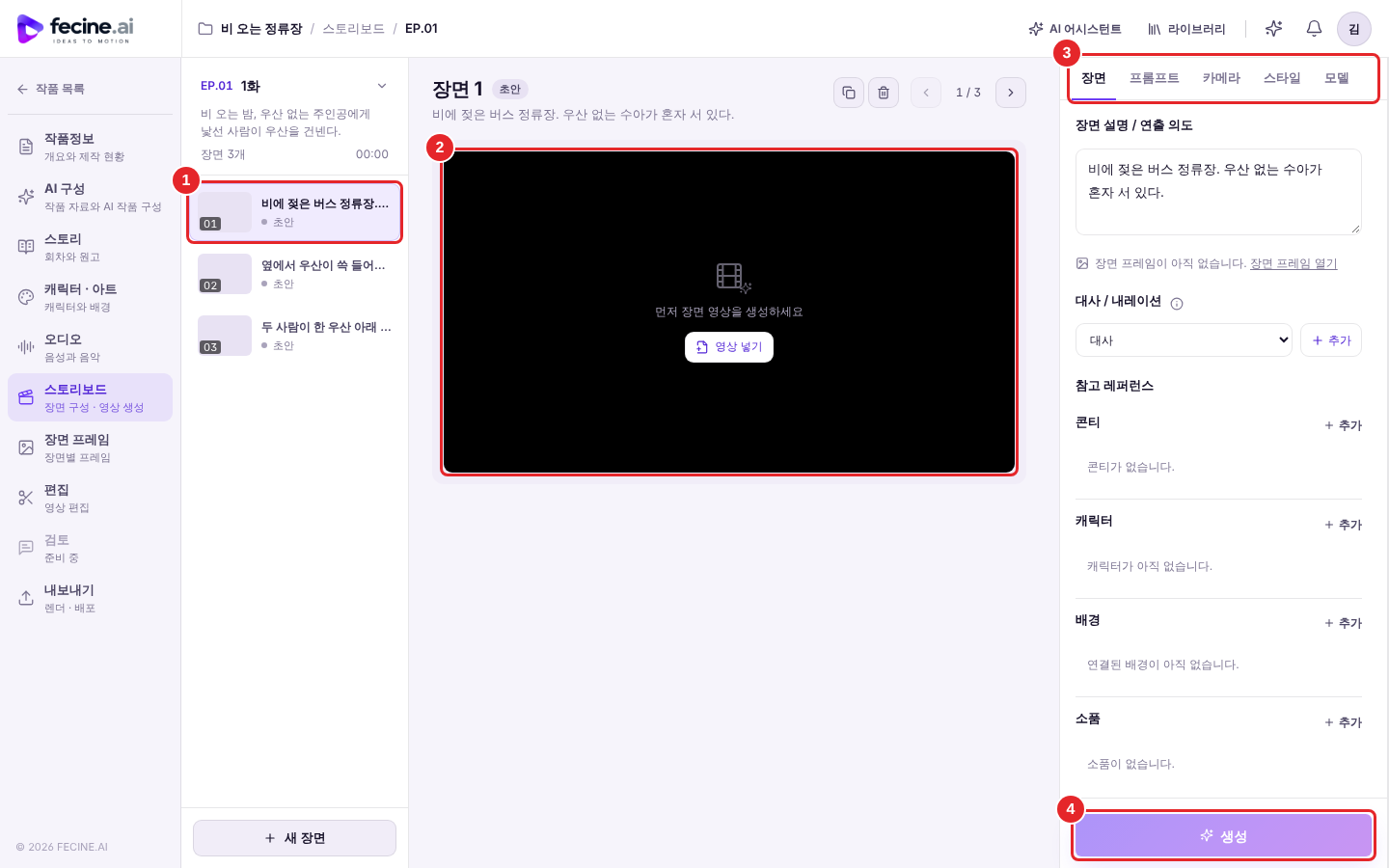
스토리보드 화면의 구역
작품 왼쪽 제작 모듈 메뉴에서 스토리보드를 누르면 이 화면이 열립니다.
| 위치 | 내용 |
|---|---|
| ① 왼쪽 | 에피소드 선택, 회차 줄거리, 장면 목록(상태 초안·생성 중·실패·완료), 아래 새 장면 |
| ② 가운데 | 장면 번호·설명, 영상 미리보기, 위쪽 장면 복제·장면 삭제·이전/다음 |
| ③ 오른쪽 | 장면·프롬프트·카메라·스타일·모델 탭 |
| ④ 오른쪽 아래 | 생성 버튼(27장) |
[캡처 15-01] 스토리보드 — ① 장면 목록 ② 미리보기 ③ 탭 ④ 생성
장면 탭 채우기
장면 목록에서 장면 1을 고릅니다.스토리에서 쓴 요약이장면 설명 / 연출 의도에 들어 있습니다. 연출 의도를 한 줄 더합니다.대사 / 내레이션에서 종류(대사·내레이션·가사)를 고르고추가를 누릅니다. 대사를 적고말하는 인물을 고릅니다.시작 시각은 비워 두면 자동입니다.참고 레퍼런스에서캐릭터옆추가를 눌러 수아를 넣습니다. 의상이 여럿이면변형 선택으로 고릅니다.배경에 ‘비_오는_버스_정류장’, 필요하면소품·콘티도추가합니다.- 장면 2·3도 같은 방법으로 채웁니다.
NOTE
장면 탭의 ‘장면 프레임이 아직 없습니다. 장면 프레임 열기’는 26장에서 다룹니다. 장면 프레임 없이도 영상은 만들 수 있고, 이때는 연결한 참고 레퍼런스가 참조로 쓰입니다(10장).
장면·회차 관리
새 장면: 회차 끝에 빈 장면 추가장면 복제: 설정을 그대로 복사(비슷한 장면을 만들 때 편리)장면 삭제: 지운 장면은 작품 휴지통에 7일 보관에피소드 선택→새 에피소드,에피소드 정보 편집
PRACTICE — 장면 3개 채우기
| 장면 | 연출 의도(한 줄 추가) | 대사(말하는 인물) | 캐릭터 | 배경 | 소품 |
|---|---|---|---|---|---|
| 1 | 외로움을 쓸쓸하고 막막한 풍경으로 | 오늘따라 왜 이렇게 안 와.(수아) | 수아 | 비_오는_버스_정류장 | — |
| 2 | 놀라움에서 안도로 바뀌는 얼굴 | 같이 써요. 저도 같은 버스 기다리거든요.(도윤) | 수아, 도윤 | 비_오는_버스_정류장 | 검은_우산 |
| 3 | 따뜻한 마무리 | 고마워요.(수아) | 수아, 도윤 | 비_오는_버스_정류장 | 검은_우산 |
다 채우면 10장의 일관성 체크리스트로 점검합니다.
COST · 비용
장면 탭 채우기는 무료입니다.
REVIEW — 제대로 했나요?
| 자주 겪는 실패 | 화면 문구 | 해결 |
|---|---|---|
| 레퍼런스 추가 실패 | 캐스트 추가 실패 / 배경 연결 실패 | 잠시 후 다시. 계속되면 새로 고침 |
| 연결한 캐릭터에 이미지가 없음 | 일부 @ 참조에 아직 이미지가 없습니다 | 이름을 눌러 이미지를 먼저 생성 |
| 장면 순서가 틀림 | — | 스토리의 ↑ ↓로 순서 변경(같은 목록) |
확인 문제 1) 대사의 종류 세 가지는? 2) 장면에 캐릭터를 연결하는 곳은? 3) 지운 장면은 얼마나 보관되나요?
정답: 1) 대사·내레이션·가사 2) 장면 탭 참고 레퍼런스 3) 7일(작품 휴지통)
응용 과제 — 장면 1을 장면 복제해 ‘비가 더 거세진 버전’을 만들고, 연출 의도만 바꿔 보세요.