
화면 모드
28장 편집: 장면 잇기·트림·전환
이번 장에서 배울 내용
- 컷 길이와 전환이 이야기의 리듬을 만든다는 것을 이해합니다.
- 장면을 타임라인에 놓고, 쓸 테이크를 고르고, 앞뒤를 잘라 냅니다.
- 편집한 결과를 편집본으로 저장합니다.
완성 결과물
「비 오는 정류장」 편집본 v1 (캡처 23-01)
WHY
좋은 테이크를 모았는데, 이어 붙이니 왜 어색할까요?
- 컷 길이와 전환이 이야기의 리듬을 만든다는 것을 이해합니다.
- 장면을 타임라인에 놓고, 쓸 테이크를 고르고, 앞뒤를 잘라 냅니다.
- 편집한 결과를 편집본으로 저장합니다.
완성 결과물 「비 오는 정류장」 편집본 v1 (캡처 23-01)
HOW
편집이 하는 일
촬영(생성)이 재료를 만든다면 편집은 무엇을, 얼마 동안, 어떤 순서로 보여 줄지 정합니다. AI 영상은 장면마다 길이가 정해진 채 나오므로, 앞뒤의 머뭇거리는 부분을 잘라 내는 것만으로도 완성도가 크게 달라집니다.
| 개념 | 뜻 | 초보자 기준 |
|---|---|---|
| 컷 길이 | 한 장면이 화면에 머무는 시간 | 정보가 하나면 2–4초, 감정을 보여 줄 때는 조금 길게 |
| 트림 | 클립의 앞(시작)과 뒤(끝)를 잘라 냄 | 생성 영상의 처음·끝 0.5초는 어색한 경우가 많음 |
| 컷 전환 | 장면이 바로 바뀜 | 기본값. 대부분 이것으로 충분 |
| 디졸브 | 앞 장면이 서서히 사라지며 겹침 | 시간이 흐름, 회상 |
| 페이드 | 검은 화면으로 사라지거나 나타남 | 시작·끝, 큰 단락 구분 |
| 와이프 | 화면을 밀어내며 바뀜 | 장소 이동. 진지한 장면에는 피함 |
편집 화면 구성
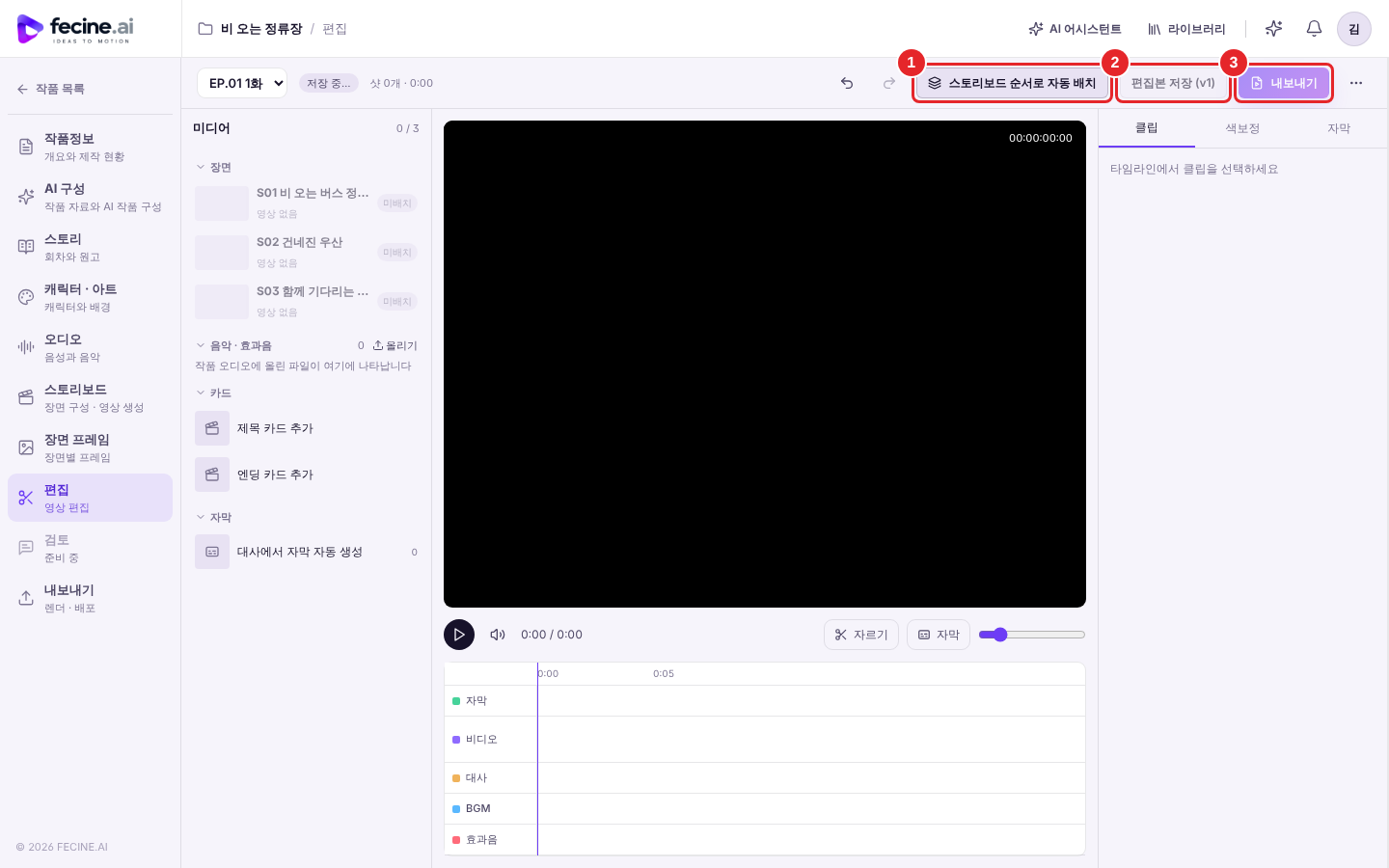
작품 왼쪽 제작 모듈 메뉴의 편집이 편집 화면입니다. 왼쪽 미디어(장면 · 음악 · 효과음 · 자막 · 카드), 가운데 재생 화면, 오른쪽 속성(클립 · 색보정 · 자막 탭), 아래 타임라인(자막 · 영상 · 오디오 · 배경음악 · 효과음 트랙)으로 나뉩니다. 타임라인은 영상을 시간 순서대로 늘어놓은 띠, 트랙은 그 안의 한 줄(영상 줄, 음악 줄 등), 클립은 트랙 위에 놓인 장면 하나입니다.
FECINE에서 하기
- 작품의 왼쪽 제작 모듈 메뉴에서 편집을 엽니다. 에피소드가 여럿이면 편집할 에피소드를 고릅니다.
- 위쪽 스토리보드 순서로 자동 배치를 누릅니다. 장면 1·2·3이 스토리보드 순서대로 영상 트랙에 놓입니다. 테이크가 없는 장면은 미디어에 영상 없음으로 보입니다.
- 타임라인에서 장면 1 클립을 누르면 오른쪽 속성의 클립 탭에 선택한 클립 정보가 나옵니다.
- 테이크에서 27장에서 고른 테이크를 선택합니다.
- 시작 트림 (초) 와 끝 트림 (초) 로 앞뒤를 잘라 냅니다. 클립 중간을 나누려면 재생 위치를 옮기고 자르기를 누릅니다.
- 장면 2 클립을 선택하고 장면 전환에서 디졸브를 고르면 장면 1과 2 사이가 겹치며 바뀝니다. 전환 시간은 0.5초 정도로 짧게 둡니다. 장면 3은 컷으로 둡니다.
- 재생으로 처음부터 끝까지 봅니다. 잘못 고쳤다면 실행 취소/다시 실행을 씁니다.
- 편집본 저장 (v1) 을 누릅니다.
편집본 v1을 저장했습니다가 보이면 끝입니다.
[캡처 23-01] 편집 화면 — ① 미디어 ② 재생 화면 ③ 속성(클립) ④ 타임라인 ⑤ 스토리보드 순서로 자동 배치 ⑥ 편집본 저장
TIP
편집 중에는 자동 저장됨이 표시되며 작업이 임시로 저장됩니다. 하지만 내보내기는 저장한 편집본을 기준으로 합니다. 만족스러운 지점마다 편집본을 저장해 두세요.
NOTE
스토리보드 순서로 자동 배치는 영상 트랙만 다시 놓고, 이미 넣은 오디오·자막·색보정은 그대로 둡니다. 스토리보드에서 장면 순서를 바꿨다면 다시 눌러 맞춥니다.
주의
저장하지 않은 편집이 있을 때 되돌리기를 누르면 변경 사항을 되돌릴까요? 창이 뜨고, 확인하면 마지막 편집본으로 돌아갑니다. 지운 편집은 되살릴 수 없습니다. 방금 한 동작 하나만 되돌리려면 실행 취소를 쓰세요.
PRACTICE
실습 28-1 편집 계획표 채우기
편집하기 전에 장면마다 길이와 전환을 먼저 정해 봅니다.
| 장면 | 쓸 테이크 | 시작 트림 | 끝 트림 | 남는 길이 | 장면 전환 |
|---|---|---|---|---|---|
| 1 비 오는 버스 정류장 | T2 | 0.5초 | 0.5초 | 4초 | (첫 장면) |
| 2 건네진 우산 | T1 | 0.3초 | 0.7초 | 4초 | 디졸브 |
| 3 함께 기다리는 버스 | T1 | 0.5초 | 0초 | 4.5초 | 컷 |
실습 28-2 편집본 v1 저장
계획표대로 편집하고 편집본 v1을 저장합니다. 위쪽에 샷 3개 · 0:12 처럼 전체 길이가 표시되는지 확인합니다.
| 결과 28-A |
|---|
| 자료 준비 중 편집본 v1 타임라인 |
COST · 비용
편집은 무료입니다. 트림·전환·테이크 바꾸기는 몇 번을 해도 크레딧이 들지 않습니다. 그래서 다시 생성하기 전에 편집으로 고칠 수 있는지 먼저 확인하세요.
REVIEW
| 상황 | 화면 문구 | 해결 |
|---|---|---|
| 클립이 검게 보임 | 이 브라우저에서 재생할 수 없는 클립 n개는 검은 화면으로 보입니다. | Chrome·Edge에서 다시 열기 |
| 장면이 삭제됨 | 삭제된 장면 | 작품정보의 휴지통에서 복구하거나 클립을 빼기 |
| 영상이 없는 장면 | 영상 없음 | 27장으로 돌아가 테이크 생성 |
| 저장 실패 | 저장하지 못했습니다 | 잠시 후 다시 저장. 반복되면 새로 고침 전에 편집 내용을 기록 |
| 쓸 수 없는 미디어 | 사용할 수 없는 영상이나 오디오가 포함되어 있습니다 | 해당 클립의 테이크를 다른 것으로 바꾸거나 클립 삭제 |
| 내보내기 버튼이 꺼짐 | (버튼 비활성) | 영상 트랙에 클립을 하나 이상 놓기 |
확인 문제
- 생성 영상을 편집할 때 앞뒤를 조금씩 트림하는 이유는 무엇인가요?
- 자동 저장과 편집본 저장은 어떻게 다른가요?
- 시간이 흘렀음을 보여 주고 싶을 때 어울리는 전환은 무엇인가요?
정답: 1. 생성 영상의 시작과 끝은 움직임이 어색하거나 멈춰 있는 경우가 많기 때문이다. 2. 자동 저장은 임시 저장이고, 내보내기는 저장한 편집본(v1, v2 …)을 기준으로 한다. 3. 디졸브.
응용 과제 같은 세 장면으로 전환을 모두 컷으로 한 편집본과, 장면 2에 페이드를 넣은 편집본을 각각 저장하고 느낌을 비교해 한 문단으로 적어 보세요.