
화면 모드
19장 [선택] 대본 파일이 있을 때: AI 구성
이번 장에서 배울 내용
- 대본 파일을 올리고 읽을 범위를 정한다.
- 1단계(회차·장면 추출)와 2단계(항목 만들기)를 실행한다.
- 결과를 스토리·캐릭터 · 아트·스토리보드에서 확인한다.
완성 결과물
예제 대본 파일로 만든 회차·장면과 등장 요소 (결과 19-A)
WHY — 긴 대본을 한 번에 장면으로 바꿀 수 있을까요?
이미 쓴 대본·소설이 있다면 17–18장처럼 장면을 하나씩 만들 필요가 없습니다. AI 구성은 파일을 읽고 회차·장면·원고와 등장 요소 목록을 한 번에 만듭니다. 결과는 스토리와 캐릭터 · 아트에 모이므로, 이후 과정은 같습니다.
- 대본 파일을 올리고 읽을 범위를 정한다.
- 1단계(회차·장면 추출)와 2단계(항목 만들기)를 실행한다.
- 결과를 스토리·캐릭터 · 아트·스토리보드에서 확인한다.
완성 결과물 — 예제 대본 파일로 만든 회차·장면과 등장 요소 (결과 19-A)
NOTE
17–18장에서 이미 장면을 만들었다면, 이 장은 새 작품(예: ‘비 오는 정류장 — AI 구성판’)에서 연습합니다. 같은 작품에 다시 구성하면 장면이 겹치기 때문입니다.
HOW — 화면 따라 하기
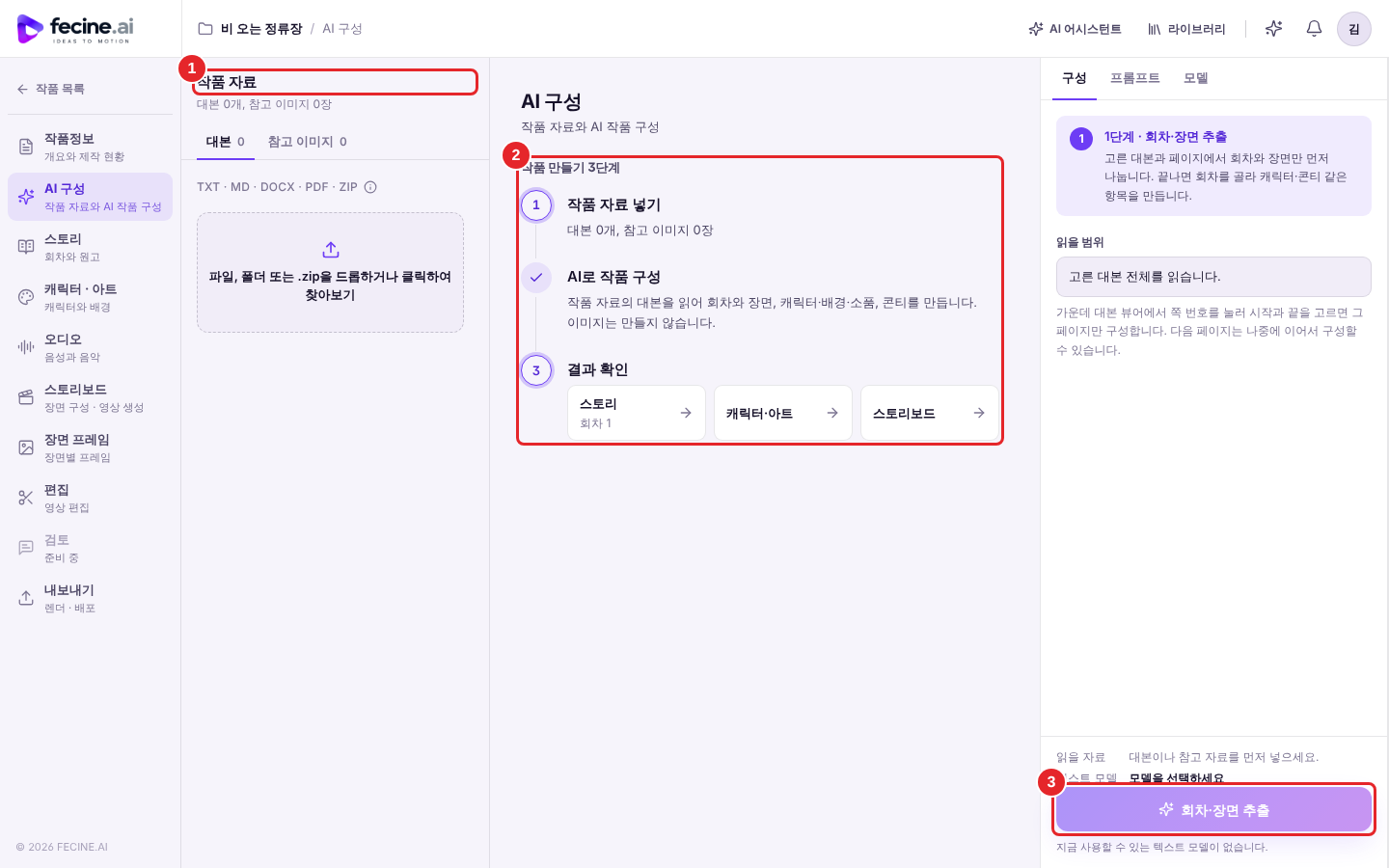
AI 구성 화면은 세 부분입니다. 왼쪽 ① 작품 자료(대본·참고 이미지), 가운데 ② 작품 만들기 3단계(작품 자료 넣기 → AI로 작품 구성 → 결과 확인), 오른쪽 구성 패널(구성·프롬프트·모델 탭)입니다.
[캡처 08-01] 화면 갱신 예정 AI 구성 — ① 작품 자료 ② 작품 만들기 3단계 ③ 회차·장면 추출
1. 작품 자료 넣기
- 왼쪽 제작 모듈에서
AI 구성을 누릅니다. 대본탭의 상자에 파일을 끌어다 놓거나 클릭해 고릅니다. TXT·MD·DOCX·PDF·ZIP을 올릴 수 있고, 폴더도 됩니다.- (선택)
참고 이미지탭에 인물·장소 참고 사진을 올립니다. - 긴 대본이라면 가운데
대본 보기에서 쪽 번호를 눌러이 쪽부터·이 쪽까지로 읽을 범위를 정합니다. 나머지는 나중에 이어서 구성할 수 있습니다.
2. 1단계 · 회차·장면 추출
- 오른쪽
모델탭에서텍스트 모델을 고릅니다. 구성탭의읽을 범위를 확인하고 ③회차·장면 추출을 누릅니다.- 가운데가
구성 진행화면으로 바뀌고 진행 상황이 보입니다.
3. 2단계 · 항목 만들기
추출한 회차 {n}개로 항목 만들기를 누릅니다.만들 항목에서 고릅니다:캐릭터,배경,소품,콘티,스토리보드(장면 영상 프롬프트),장면 프레임(프레임 프롬프트).- 만들 회차를 고릅니다(
전체/해제). - (선택)
프롬프트탭의원하는 느낌에 프리셋(밝고 경쾌한 톤,현대 배경,인물 외형을 자세히,빠른 전개)을 넣거나 직접 적습니다. 고른 회차 항목 만들기를 누릅니다.- 끝나면
결과 확인의스토리·캐릭터·아트·스토리보드카드를 눌러 확인합니다.
NOTE
AI 구성은 글(회차·장면·원고·목록·프롬프트)만 만들고 이미지는 만들지 않습니다. 캐릭터·배경 이미지는 20–21장처럼 캐릭터 · 아트에서 따로 만듭니다.
PRACTICE — 예제 대본으로 구성하기
메모장에 아래를 붙여 넣고 비오는정류장.txt로 저장한 뒤 올립니다.
text
비 오는 정류장

1화

#1. 버스 정류장 / 밤
비가 쏟아지는 도시의 버스 정류장. 수아(20대)가 우산 없이 서 있다.
수아: 오늘따라 왜 이렇게 안 와.

#2. 버스 정류장 / 밤
수아의 머리 위로 검은 우산이 들어온다. 도윤(20대)이 웃는다.
도윤: 같이 써요. 저도 같은 버스 기다리거든요.

#3. 버스 정류장 / 밤
두 사람이 한 우산 아래 서 있다. 버스가 들어온다.
수아: 고마워요.| 설정 | 값 |
|---|---|
만들 항목 | 캐릭터, 배경, 소품, 스토리보드 |
| 회차 | 전체(1화) |
원하는 느낌 | 인물 외형을 자세히 |
결과를 확인하고 17장에서 직접 쓴 장면과 비교합니다. 무엇이 더 빠르고, 무엇이 더 내 의도에 가까운가요?
COST · 비용
1단계·2단계 모두 텍스트 AI 사용량만큼 크레딧이 듭니다(‘사용한 만큼만 크레딧이 차감됩니다’). 대본이 길수록, 만들 항목이 많을수록 많이 듭니다. 처음에는 읽을 범위를 짧게 잡아 보세요.
REVIEW — 제대로 했나요?
| 자주 겪는 실패 | 화면 문구 | 해결 |
|---|---|---|
| 버튼이 눌리지 않음 | 대본이나 참고 자료를 먼저 넣으세요. / 모델을 선택하세요 | 파일 올리기, 모델 탭에서 선택 |
| 중간에 멈춤 | AI 작품 구성이 실패했습니다. 위의 작업 상태에서 자세한 내용을 확인하세요. | 이어서 구성 또는 남은 작업 구성 |
| 커다란 파일이 안 올라감 | (업로드 실패) | 파일을 나눠 올리거나 읽을 범위를 줄이기 |
| 캐릭터 이미지가 없음 | — | AI 구성은 글만 만듦. 캐릭터 · 아트에서 이미지 생성 |
확인 문제 1) 업로드할 수 있는 대본 형식 다섯 가지는? 2) 2단계에서 장면 영상 프롬프트를 만드는 항목은? 3) 중간에 멈춘 구성을 이어 하는 버튼은?
정답: 1) TXT·MD·DOCX·PDF·ZIP 2) 스토리보드 3) 이어서 구성
응용 과제 — 나만의 A4 한 장 분량 대본을 써서 AI 구성으로 넣어 보세요. 몇 개의 장면으로 나뉘었나요?