
화면 모드
15장 로그인·기본 화면·튜토리얼
이번 장에서 배울 내용
- Google 계정으로 가입하고 로그인한다.
- 사이드 메뉴, 상단 바, 아바타 메뉴, 크레딧 잔액의 위치를 안다.
- 튜토리얼 5단계를 따라 첫 장면 영상을 만든다.
완성 결과물
튜토리얼 첫 장면 영상 (결과 15-A)
WHY — 처음 들어가면 무엇을 봐야 할까요?
가입은 1분이면 끝납니다. 그보다 중요한 것은 첫 화면에서 ‘어디에 무엇이 있는지’를 익히는 일입니다. 그리고 튜토리얼 작품으로 첫 영상을 빠르게 만들어 봅니다.
- Google 계정으로 가입하고 로그인한다.
- 사이드 메뉴, 상단 바, 아바타 메뉴, 크레딧 잔액의 위치를 안다.
- 튜토리얼 5단계를 따라 첫 장면 영상을 만든다.
완성 결과물 — 튜토리얼 첫 장면 영상 (결과 15-A)
HOW — 화면 따라 하기
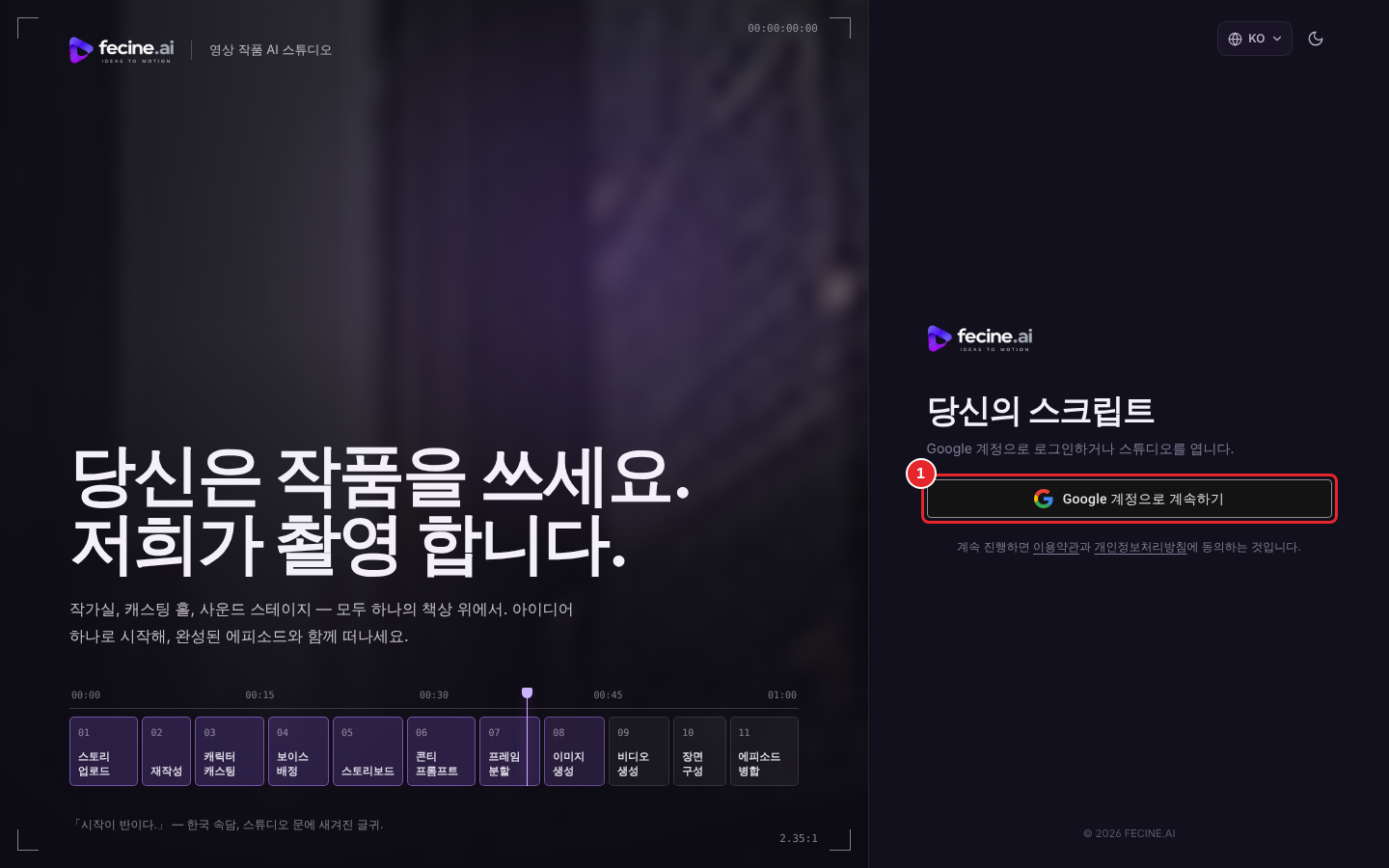
1. 가입과 로그인
- 홈페이지에서
작품 시작하기를 누릅니다. - 로그인 화면에서
Google 계정으로 계속하기를 누르고 Google 계정을 고릅니다. - 처음이라면
이름을 적고약관 동의의 세 항목(이용약관, 개인정보처리방침, 만 14세 이상)을 체크한 뒤스튜디오 열기를 누릅니다. - ‘OOO님의 스튜디오’가 만들어지고
작품화면이 열립니다. 가입 혜택 크레딧도 함께 들어옵니다.
[캡처 04-01] 로그인 화면 — ① Google 계정으로 계속하기
NOTE
FECINE은 Google 계정으로만 가입합니다. 예전에 이메일로 가입한 계정이 있다면 가입 화면의 이미 계정이 있으신가요?에서 가입 이메일을 적고 링크 받기를 눌러 연결합니다.
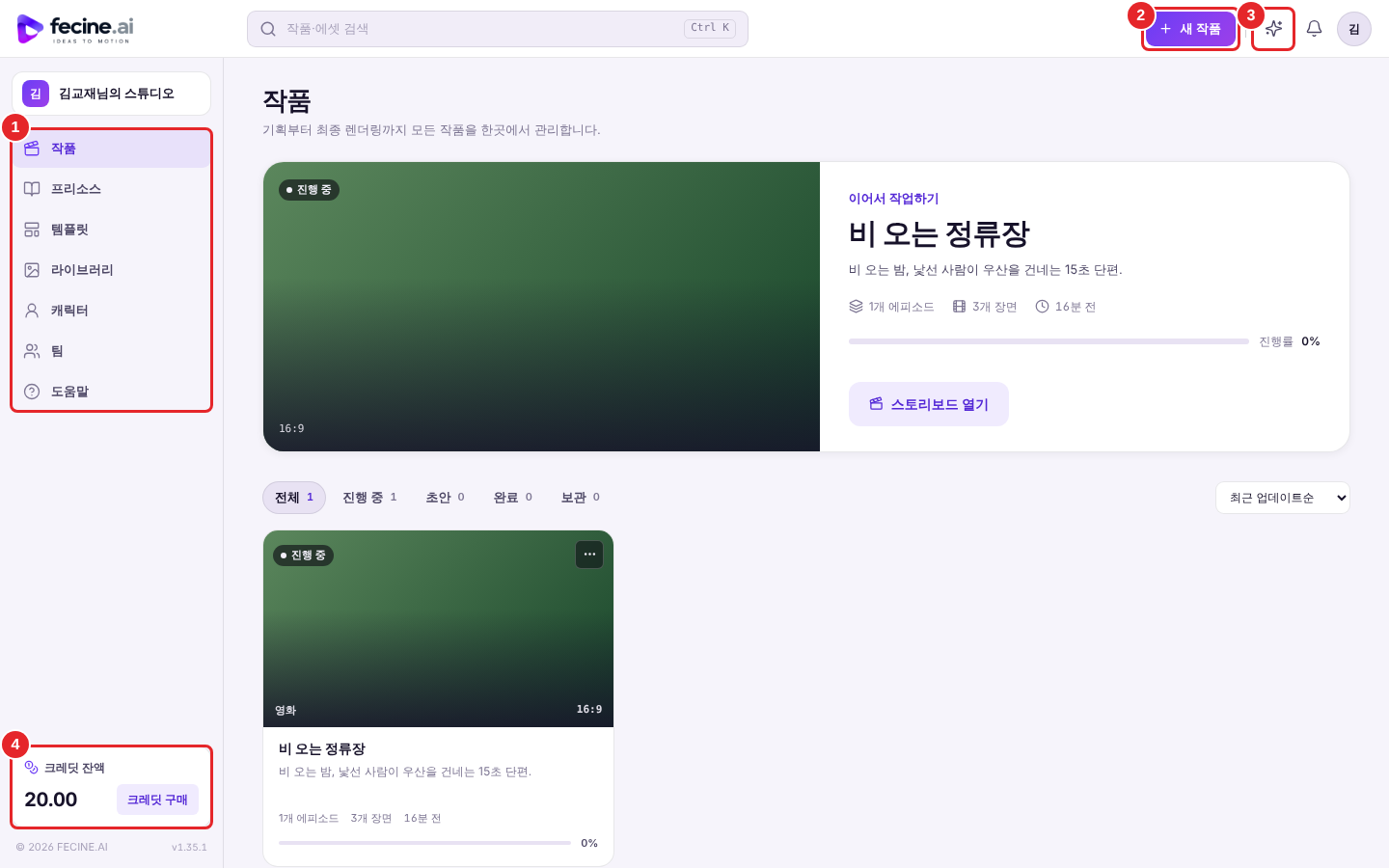
2. 기본 화면
| 위치 | 있는 것 |
|---|---|
| ① 사이드 메뉴 | 작품, 프리소스, 템플릿, 라이브러리, 팀, 도움말 |
② 상단 새 작품 | 입력창 없이 바로 새 작품을 만듭니다(16장) |
③ 상단 반짝이 아이콘 AI 작업 | 진행 중·최근 AI 작업과 상태, 작업 취소 |
④ 사이드 하단 크레딧 잔액 | 남은 크레딧, 크레딧 구매(소유자) |
| 상단 검색 | 작품·에셋 검색(Ctrl K) |
| 상단 종 | 알림(생성 실패 등) |
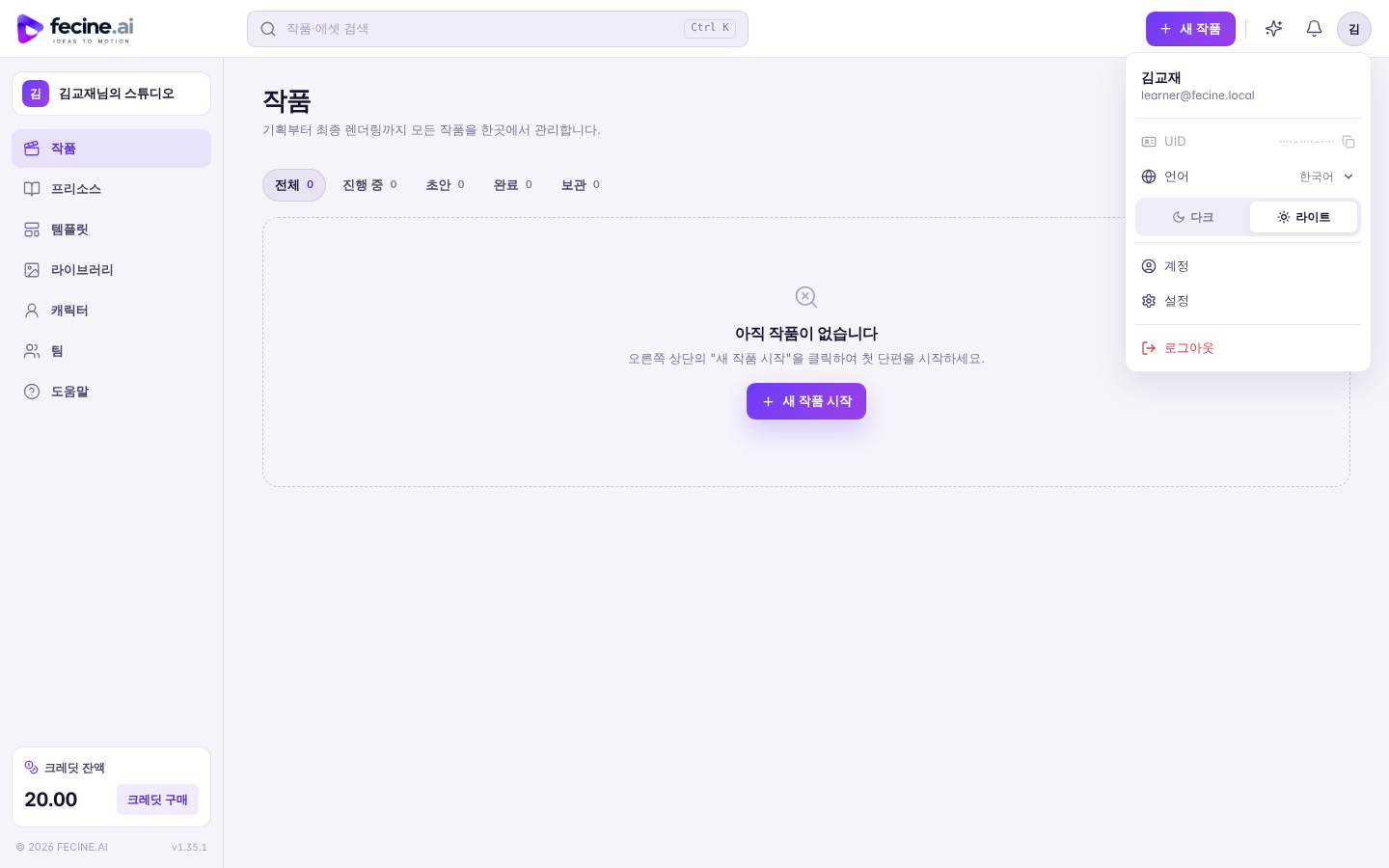
| 아바타 메뉴 | UID(내 계정의 고유 번호. 팀 초대에 사용), 언어, 다크/라이트, 계정, 설정, 로그아웃 |
[캡처 04-03] 작품 목록 — ① 사이드 메뉴 ② 새 작품 ③ AI 작업 ④ 크레딧 잔액
[캡처 04-04] 아바타 메뉴
3. 튜토리얼 작품
새 스튜디오에는 튜토리얼 작품이 들어 있습니다 (운영 설정에 따라 없을 수 있음) 확인 필요. 작품 화면의 환영합니다 카드에서 튜토리얼 시작을 누르면 화면 위에 단계 안내가 뜨고, {현재}/{전체} 단계로 진행됩니다.
| 단계 | 안내 제목 | 하는 일 | 자세히 배우는 장 |
|---|---|---|---|
| 1 | AI 작품 구성 | ‘첫 이야기를 작품으로 만들어 보세요’ → AI로 작품 구성 | 19장 |
| 2 | 참조 이미지 | ‘이야기 속 모습을 만들어 주세요’ — 등장 요소 이미지 만들기 | 20–21장 |
| 3 | 콘티 | ‘첫 장면의 구도를 완성해 보세요’ | 24–25장 |
| 4 | 영상 생성 | ‘이제 장면을 움직여 볼 차례예요’ | 27장 |
| 5 | 내보내기 | ‘첫 영상을 파일로 간직하세요’ | 30장 |
안내 카드의 해당 제작 화면으로는 그 단계의 화면을 열고, 잠시 닫고 둘러보기는 안내를 숨깁니다. 다시 보려면 튜토리얼 안내 보기를 누릅니다. 다 마치면 ‘첫 영상 작품을 완성했어요!’가 나옵니다.
[캡처 05-01] 튜토리얼 안내 카드 화면 확인 필요
TIP
튜토리얼은 ‘한 번 끝까지 가 본다’는 데 의미가 있습니다. 각 단계를 완벽하게 이해하려고 멈추지 말고, 어느 화면으로 이동하는지만 보면 됩니다. 자세한 설명은 표의 장에서 다시 배웁니다.
PRACTICE — 튜토리얼로 첫 영상 만들기
- 가입을 마치고
크레딧 잔액을 확인합니다. 튜토리얼 시작을 누르고 1단계부터 안내를 따릅니다.- 4단계에서 영상이 만들어지는 동안 상단
AI 작업을 열어 진행 상태를 봅니다. - 5단계에서 내보낸 파일을 재생해 봅니다.
- 끝난 뒤
크레딧 잔액이 얼마나 줄었는지 적어 둡니다. 영상 한 장면에 크레딧이 얼마나 드는지 감을 잡을 수 있습니다(자세한 예산은 13장).
COST · 비용
튜토리얼도 AI 구성·이미지·영상 생성·내보내기에 크레딧이 듭니다. 각 단계 버튼 옆의 예상 크레딧을 확인하고 진행합니다.
REVIEW — 제대로 했나요?
| 자주 겪는 실패 | 화면 문구 | 해결 |
|---|---|---|
| 이메일 가입을 찾음 | — | Google 계정으로만 가입 |
| 다른 계정으로 로그인해 작품이 안 보임 | — | 아바타 메뉴의 이메일 확인 후 로그아웃 |
| 로그인이 끝나지 않음 | 로그인을 마치지 못했습니다. 다시 시도해 주세요. | 잠시 후 다시. 계속되면 브라우저 쿠키 허용 확인 |
| 튜토리얼 안내가 사라짐 | — | 튜토리얼 안내 보기 |
확인 문제 1) 팀 초대에 쓰는 번호는 어디서 보나요? 2) AI 작업 진행 상태를 보는 곳은? 3) 튜토리얼의 네 번째 단계는?
정답: 1) 아바타 메뉴의 UID 2) 상단 AI 작업 3) 영상 생성
응용 과제 — 아바타 메뉴에서 테마를 라이트로 바꾸고, 언어를 영어로 바꿨다가 다시 한국어로 돌려 보세요. 언어 설정은 이 브라우저에 저장됩니다.